
WBS-Rechner: Voraussetzungen für Wohnberechtigungsschein prüfen
Mit dem WBS-Rechner von DiWoka kannst Du unverbindlich prüfen, ob die Einkommens- und Vermögenssituation eines Haushalts grundsätzlich die Voraussetzungen für einen Wohnberechtigungsschein (WBS) in Schleswig-Holstein erfüllt.
Der Rechner führt Dich in vier Schritten durch die Angaben zum Haushalt, zum Jahreseinkommen sowie zu Frei- und Abzugsbeträgen und zeigt Dir anschließend das Ergebnis der Berechnung.
Alle Geldbeträge werden als Jahreswerte eingegeben. Deine Eingaben werden nur im Arbeitsspeicher verarbeitet. Sie werden laut Dokumentation weder dauerhaft gespeichert noch an den Server übermittelt.
Wichtig: Das Ergebnis ist eine Vorprüfung und keine verbindliche Entscheidung über die Ausstellung eines Wohnberechtigungsscheins. Maßgeblich sind die gesetzlichen Vorgaben und die Prüfung durch die zuständige Stelle.
WBS-Berechnung starten
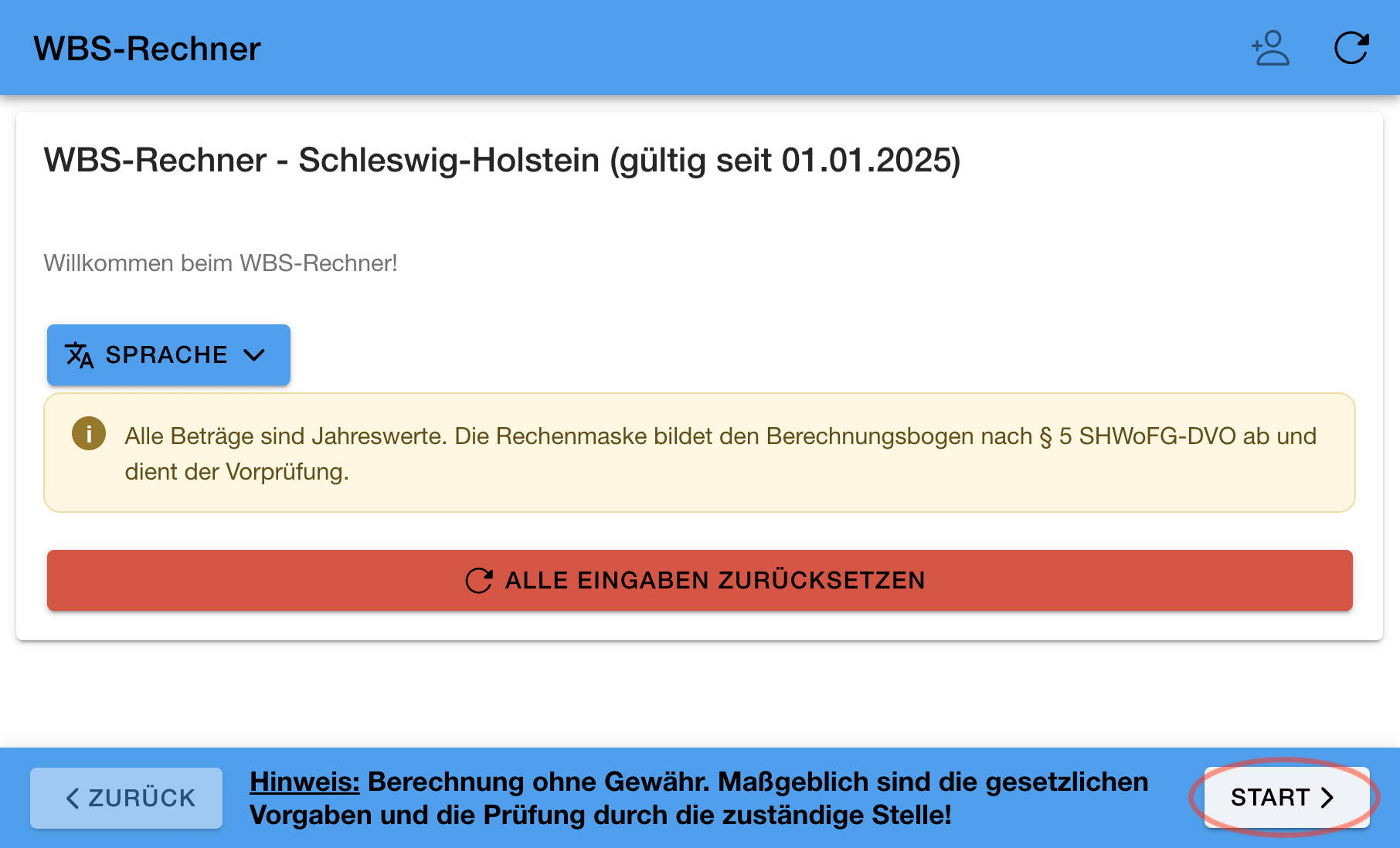
Auf der Startseite kannst Du zunächst zwischen Deutsch und Englisch wählen. Über „Start“ beginnst Du anschließend die Berechnung.
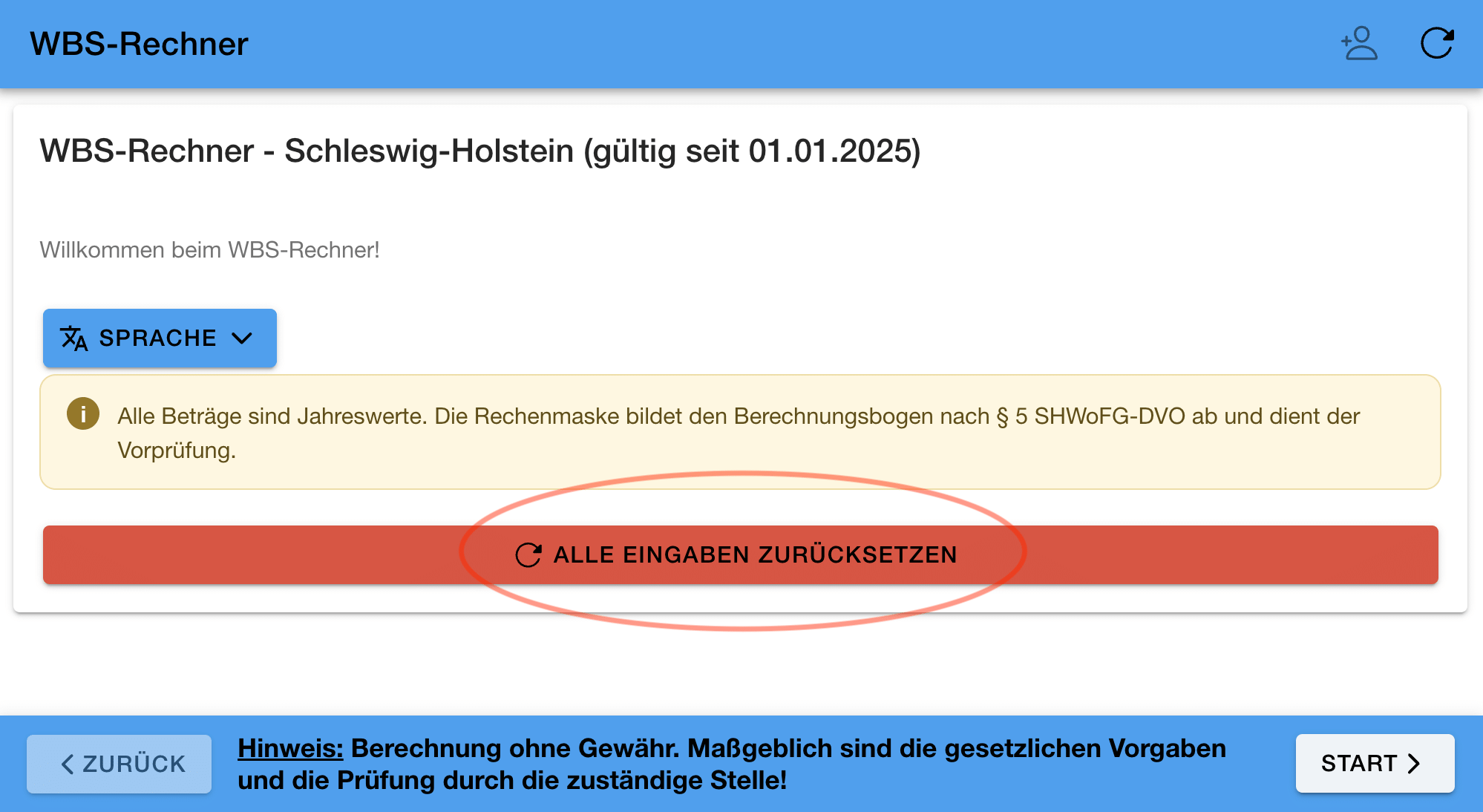
Möchtest Du von vorne beginnen, kannst Du Deine bisherigen Angaben über „Alle Eingaben zurücksetzen“ oder das Zurücksetzen-Symbol löschen.
Unser WBS-Rechner ist selbstversändlich barrierefrei gestaltet und vollständig per Tastatur bedienbar.
Schritt 1: Haushalt erfassen
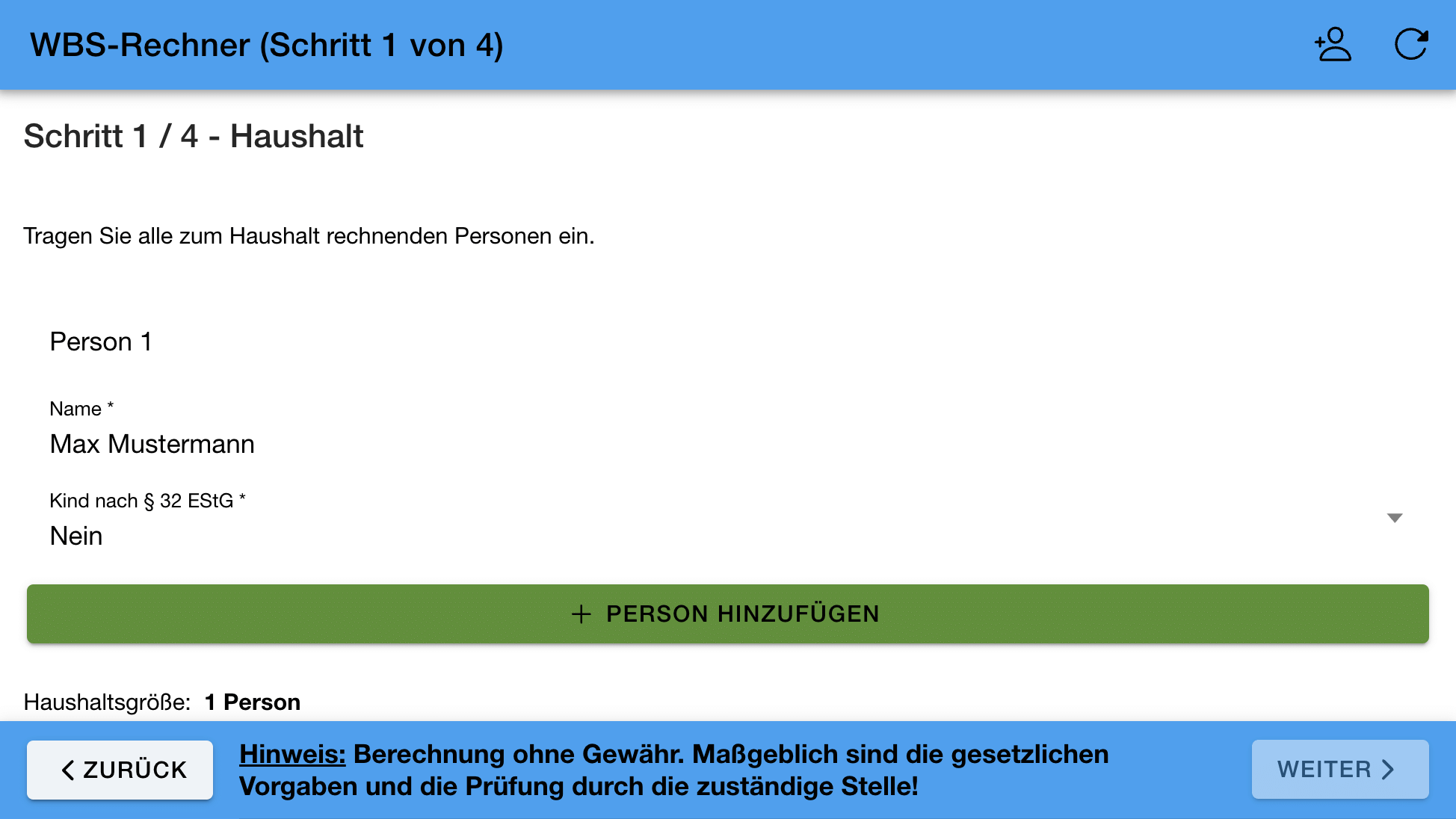
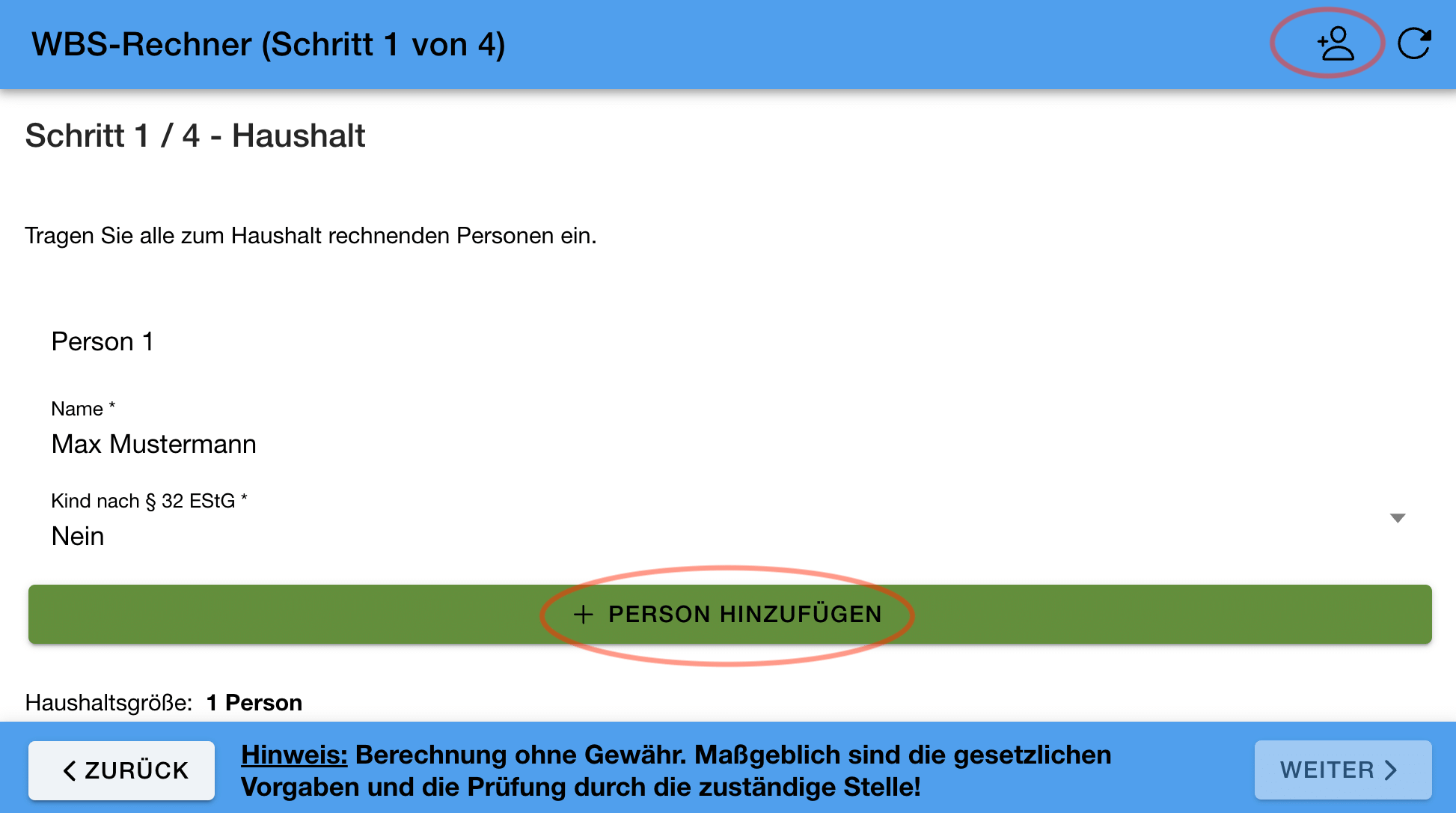
Im ersten Schritt gibst Du alle Personen ein, die zum zu prüfenden Haushalt gehören. Die Anzahl der erfassten Personen bestimmt die Haushaltsgröße, die der WBS-Rechner bei der weiteren Berechnung berücksichtigt.
Kind nach § 32 EStG
Gib für jede Person an, ob sie als Kind im Sinne des § 32 Einkommensteuergesetz berücksichtigt wird. Diese Angabe ermöglicht dem Rechner, die Zahl der Kinder im Haushalt zu bestimmen und sie bei der weiteren Berechnung zu berücksichtigen.
Vermögen über 60.000 €?
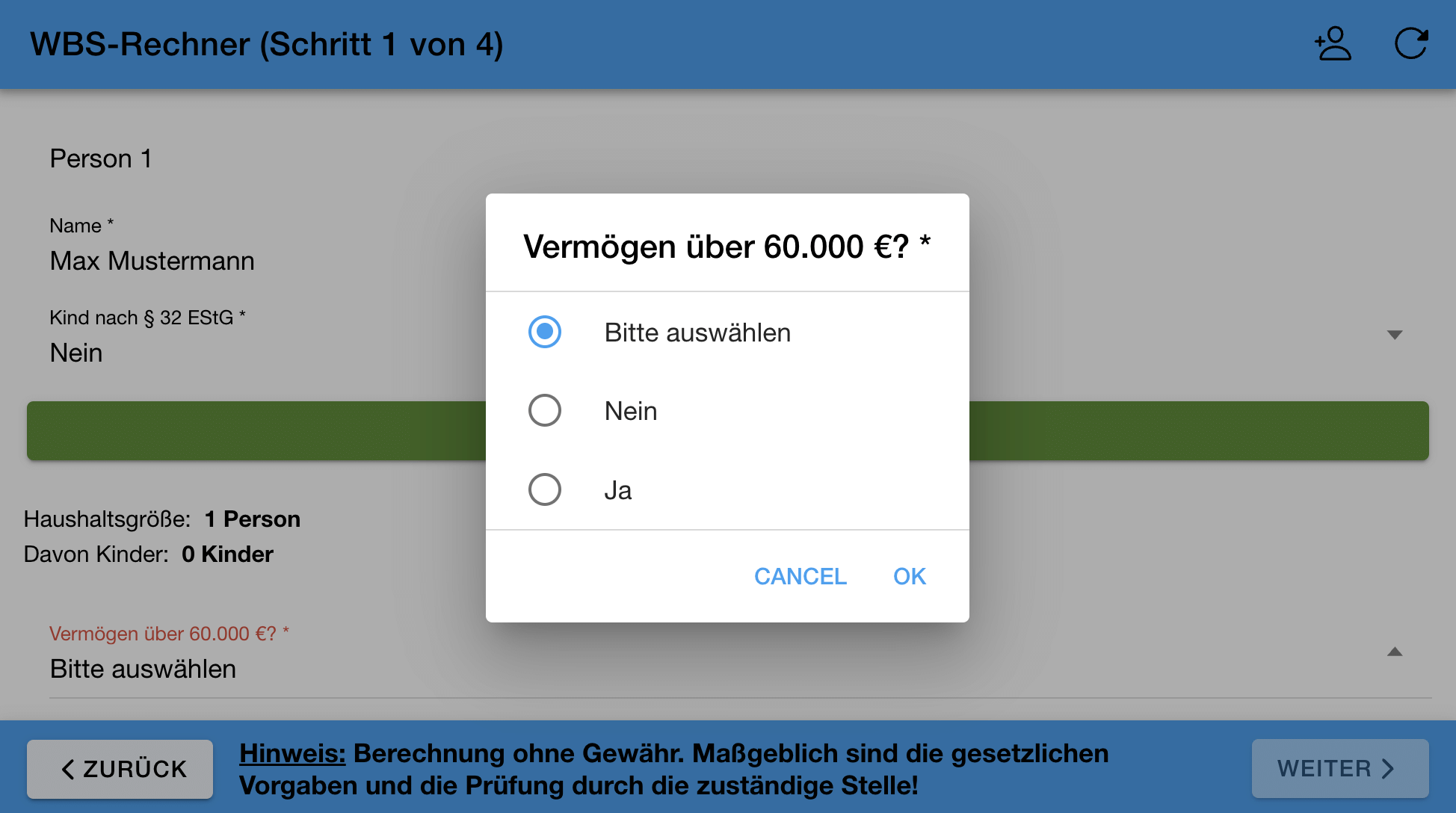
Hier gibst Du an, ob das Vermögen des Haushalts oberhalb der im Rechner abgefragten Grenze von 60.000 € liegt. Die Angabe ist ein Pflichtfeld und hat unmittelbaren Einfluss auf die Ergebnisbewertung.
Person hinzufügen
Über „Person hinzufügen“ kannst Du weitere Haushaltsmitglieder erfassen. Zusätzlich hinzugefügte Personen lassen sich über das Papierkorb-Symbol wieder entfernen.
Schritt 2: Jahreseinkommen eingeben
Im zweiten Schritt erfasst Du das Jahreseinkommen für jedes Haushaltsmitglied. Hast Du mehrere Personen angelegt, zeigt der Rechner für jede Person einen eigenen Bereich mit denselben Einkommensfeldern an.
Dner Rechner zeigt Dir für jede Person die Summe der erfassten Beträge und anschließend das daraus berechnete Jahreseinkommen nach § 14 WoGG an. Beträge kannst Du direkt eingeben oder über den integrierten Taschenrechner berechnen.
Einnahmen und Werbungskosten
Hier findest Du eine Beschreibung aller Felder im Bereich Einnahmen und Werbungskosten.
| Feld | Bescheibung |
| Einnahmen aus geringfügiger Beschäftigung (Minijob) | Trage hier die jährlichen Einnahmen aus einer geringfügigen Beschäftigung ein. |
| Einnahmen aus nicht selbstständiger Arbeit | Hier erfasst Du insbesondere Arbeitslohn aus einer abhängigen Beschäftigung als Jahresbetrag. |
| Werbungskosten zur nichtselbstständigen Arbeit | Hier kannst Du die im Rechner zu berücksichtigenden Werbungskosten im Zusammenhang mit nichtselbstständiger Arbeit eintragen. |
| Renten oder Versorgungsbezüge | Trage hier die jährlichen Einnahmen aus Renten oder Versorgungsbezügen ein. |
| Werbungskosten zu Renten / Versorgungsbezügen | Hier erfasst Du die bei den Renten oder Versorgungsbezügen zu berücksichtigenden Werbungskosten. |
Gewinne und Kapitalvermögen
Hier findest Du eine Beschreibung aller Felder im Bereich Gewinne und Kapitalvermögen.
| Feld | Bescheibung |
| Gewinn aus Gewerbebetrieb | Trage hier den maßgeblichen jährlichen Gewinn aus einer gewerblichen Tätigkeit ein. |
| Gewinn aus selbstständiger Arbeit | Hier erfasst Du den jährlichen Gewinn aus selbstständiger Tätigkeit. |
| Gewinn aus Land- und Forstwirtschaft | Dieses Feld ist für den jährlichen Gewinn aus land- oder forstwirtschaftlicher Tätigkeit vorgesehen. |
| Einkünfte aus Kapitalvermögen | Trage hier die im Rahmen der WBS-Berechnung zu berücksichtigenden jährlichen Einkünfte aus Kapitalvermögen ein. |
| Werbungskosten zu Kapitalvermögen | Hier kannst Du die vom Rechner zu berücksichtigenden Werbungskosten zu den Einkünften aus Kapitalvermögen erfassen. |
Weitere Einnahmen
Vermietung, Verpachtung oder sonstige positive Einkünfte
Hier erfasst Du positive jährliche Einkünfte aus Vermietung und Verpachtung beziehungsweise sonstige positive Einkünfte.
Werbungskosten zu Vermietung / sonstigen Einkünften
Trage hier die zugehörigen Werbungskosten ein, die bei diesen Einkünften berücksichtigt werden sollen.
Renten-Kapitalabfindungen oder Ausgleichszahlungen
Hier gibst Du entsprechende Kapitalabfindungen oder Ausgleichszahlungen als Jahresbetrag an.
Arbeitslosen- oder Kurzarbeitergeld u. Ä.
Trage hier entsprechende jährliche Lohnersatzleistungen wie Arbeitslosen- oder Kurzarbeitergeld ein.
Kranken- oder Mutterschaftsgeld u. Ä.
Hier erfasst Du entsprechende jährliche Leistungen wie Kranken- oder Mutterschaftsgeld.
Zuschuss zum Mutterschaftsgeld u. Ä.
Trage hier entsprechende Zuschüsse zum Mutterschaftsgeld ein.
Elterngeld über dem Anrechnungsfreibetrag
Hier wird nur der Teil des Elterngeldes erfasst, der über dem für die Berechnung maßgeblichen Anrechnungsfreibetrag liegt.
Ausländische Einkünfte
Trage hier die für die Berechnung zu berücksichtigenden Einkünfte aus dem Ausland als Jahresbetrag ein.
Wiederkehrende Bezüge / Unterhaltsleistungen
Hier erfasst Du regelmäßig wiederkehrende Bezüge beziehungsweise erhaltene Unterhaltsleistungen, soweit sie für die Berechnung relevant sind.
Leistungen nach dem Unterhaltsvorschussgesetz
Trage hier entsprechende Leistungen nach dem Unterhaltsvorschussgesetz als Jahresbetrag ein.
½ Zuschussleistungen nach BAföG
Hier gibst Du den vom Rechner zu berücksichtigenden hälftigen Anteil entsprechender BAföG-Zuschussleistungen ein.
½ Leistungen BAB und Ausbildungsgeld
Trage hier den vom Rechner zu berücksichtigenden hälftigen Anteil von Berufsausbildungsbeihilfe (BAB) beziehungsweise Ausbildungsgeld ein.
Sonstige Einnahmen nach § 14 Abs. 2 WoGG
Hier erfasst Du weitere Einnahmen, die der Rechner entsprechend der angegebenen Vorschrift berücksichtigen soll.
Tatsächliche jährliche Kinderbetreuungskosten
Trage hier die tatsächlich anfallenden jährlichen Kosten für die Kinderbetreuung ein, die bei der Berechnung berücksichtigt werden sollen.
Schritt 3: Frei- und Abzugsbeträge berücksichtigen
Im dritten Schritt kannst Du weitere Frei- und Abzugsbeträge erfassen. In diesem Bereich gibt es keine Pflichtfelder.
Abzug Person
Für jedes Haushaltsmitglied kannst Du einen pauschalen Abzug von 0 %, 10 %, 20 % oder 30 % auswählen. Der WBS-Rechner weist darauf hin, dass dabei Steuer- und Sozialversicherungsbeiträge pauschal abgezogen werden.
Schwerbehinderung (ab GdB 50 % / Pflegegrad 2)
Hier gibst Du die Anzahl der Haushaltsmitglieder an, auf die die im Rechner genannte Voraussetzung einer Schwerbehinderung ab einem Grad der Behinderung von 50 beziehungsweise eines Pflegegrads 2 zutrifft. Der Rechner kann diese Angabe anschließend bei den Frei- und Abzugsbeträgen berücksichtigen.
Unterhalt gegen Nachweis
Trage hier nachgewiesene Unterhaltszahlungen ein, die bei der Berechnung als Abzugsbetrag berücksichtigt werden sollen. Auch dieser Betrag wird als Jahreswert eingegeben.
Schritt 4: Ergebnis der WBS-Berechnung
Im letzten Schritt wertet der WBS-Rechner Deine Angaben aus. Dabei werden unter anderem Gesamteinkommen nach Abzügen, Frei- und Abzugsbeträge, das daraus resultierende maßgebende Einkommen sowie die allgemeine Einkommensgrenze gegenübergestellt. Zusätzlich zeigt der Rechner Grenzwerte für Überschreitungen um 20 % und 40 % sowie weitere als „Altförderung“ bezeichnete Grenzwerte an.
Wie ermittelt der WBS-Rechner das Ergebnis?
Zunächst prüft der Rechner die Vermögensangabe. Wurde „Vermögen über 60.000 €?“ mit „Ja“ beantwortet, wird unabhängig vom berechneten Einkommen auf eine weitere Vermögensprüfung beziehungsweise Härtefallprüfung hingewiesen.
Wurde die Vermögensfrage mit „Nein“ beantwortet, vergleicht der Rechner das maßgebende Einkommen mit der allgemeinen Einkommensgrenze. Danach unterscheidet er zwischen Einhaltung der Grenze, einer Überschreitung um höchstens 20 %, einer Überschreitung um höchstens 40 % und allen übrigen Fällen.
Details und Grenzwerte
Unter „Details / Grenzwerte“ zeigt Dir der WBS-Rechner zusätzliche Vergleichswerte. Dazu gehören die Grenzwerte +20 % und +40 % sowie die im Rechner als Altförderung +20 %, +30 % und +40 % bezeichneten Werte.
Damit kannst Du das berechnete maßgebende Einkommen leichter in Relation zu den verschiedenen Grenzwerten einordnen. Welche dieser Grenzen für einen konkreten Antrag oder eine bestimmte geförderte Wohnung maßgeblich ist, entscheidet jedoch nicht allein die Anzeige des Rechners.
Berechnung beenden oder neu starten
Über „Beenden“ kehrst Du zur Startseite des WBS-Rechners zurück. Dabei werden alle erfassten Daten zurückgesetzt beziehungsweise gelöscht.