
Mieter verwalten
Mit der DiWoka-App kannst Du Mieter verwalten, neue Mieter anlegen und bestehende Mieterdaten bearbeiten. Außerdem kannst Du einem Mieter eine Wohnung für einen bestimmten Zeitraum zuordnen. Auf dieser Seite erfährst Du Schritt für Schritt, wie Du die Mieterübersicht und die Mieter-Details verwendest.
Mieterübersicht öffnen
Wähle in der Navigation „Mieter“ aus. Anschließend öffnet DiWoka die Mieterübersicht. Hier findest Du alle Mieter, die bereits im Digitalen Wohnungskataster erfasst sind.
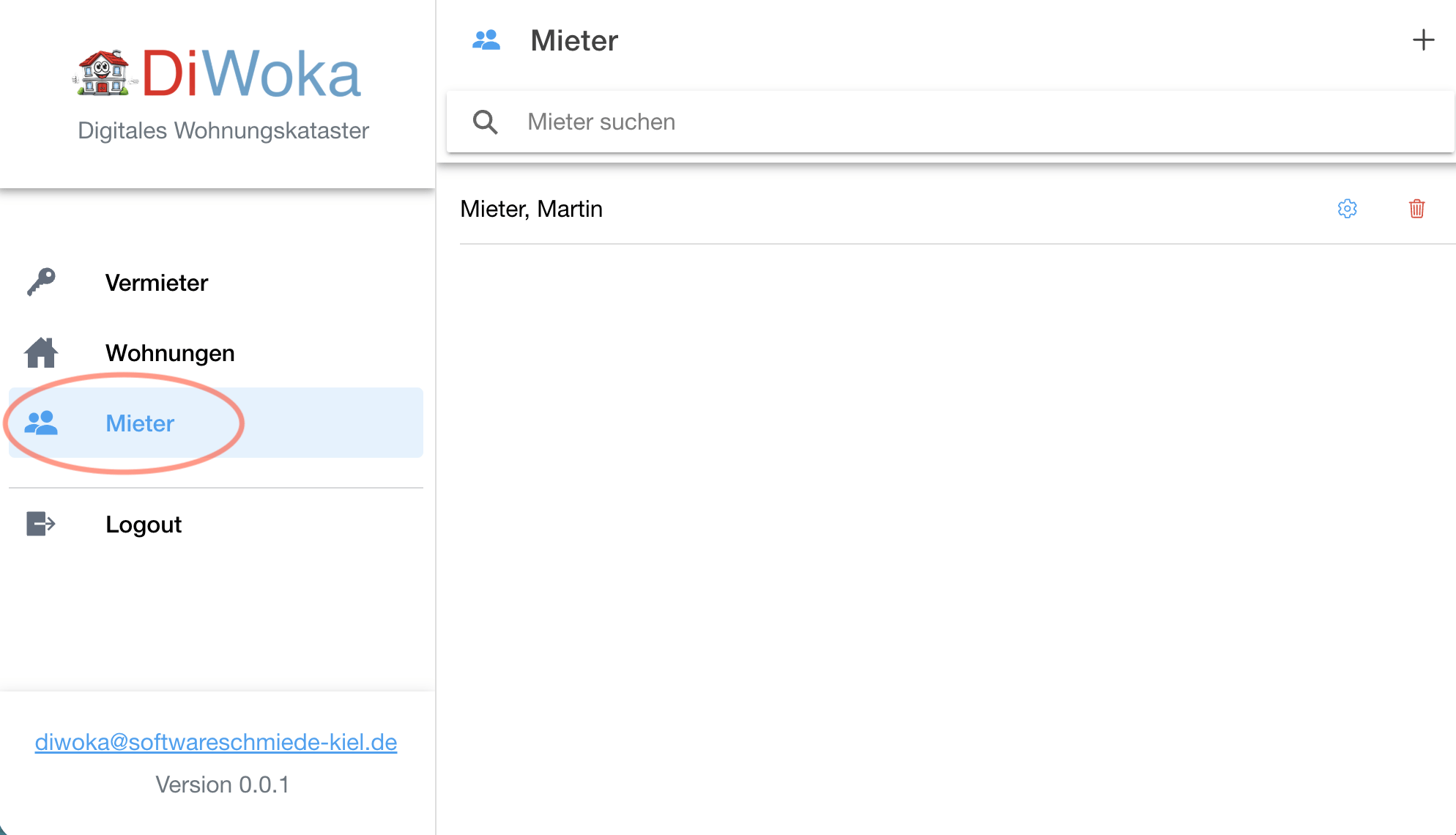
Die Funktionen zum Hinzufügen, Bearbeiten und Löschen funktionieren grundsätzlich genauso wie in der Wohnungsübersicht. Anders als bei den Wohnungen gibt es für Mieter jedoch keinen separaten Filter. Stattdessen steht Dir eine Suchleiste zur Verfügung.
Mieter suchen
Über die Suchleiste „Mieter suchen“ findest Du schnell den gewünschten Eintrag. Beginne einfach mit der Eingabe des Namens. DiWoka filtert die angezeigten Einträge bereits während der Eingabe.
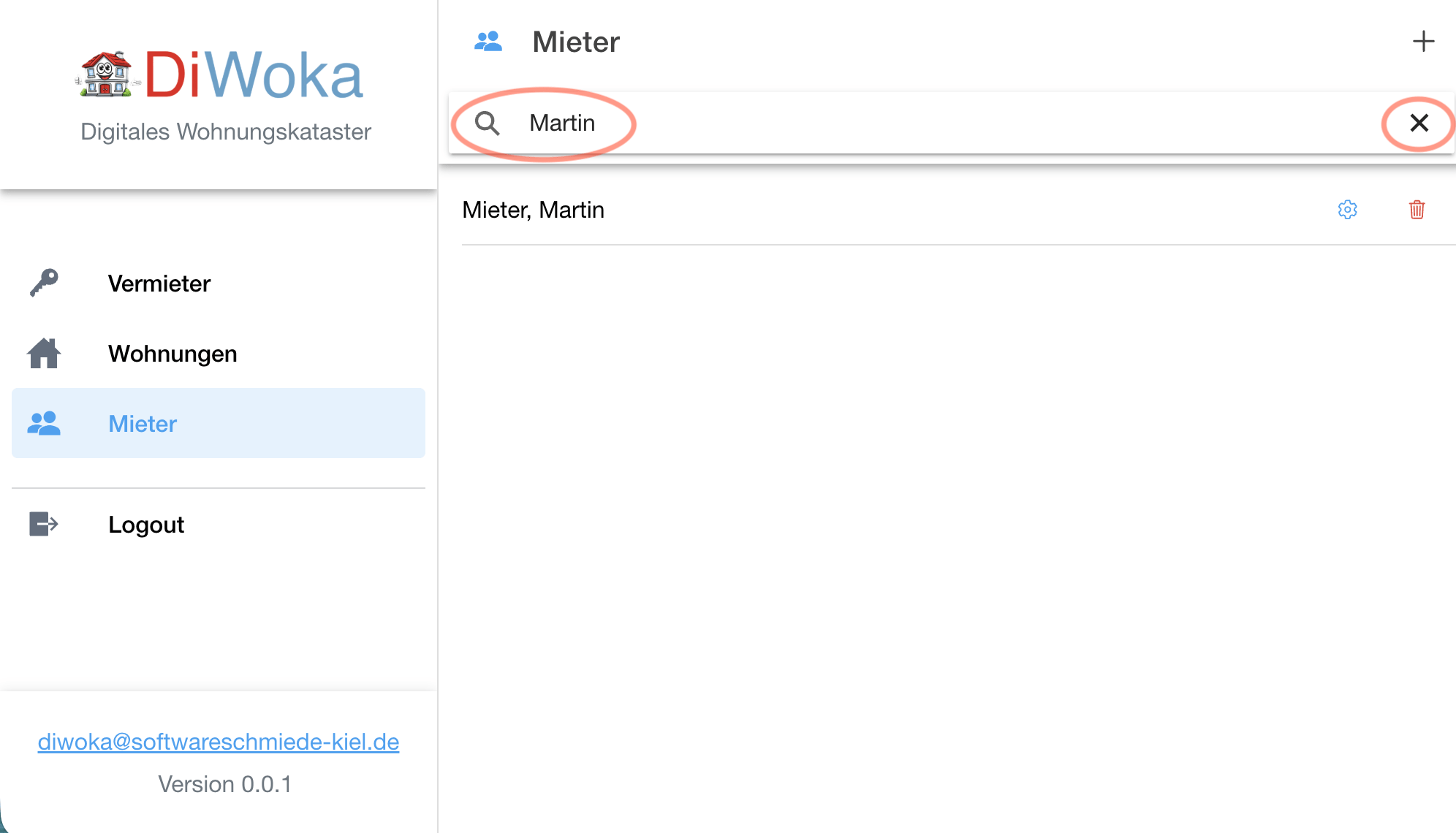
Möchtest Du die Suche zurücksetzen, klickst Du auf das X in der Suchleiste. Das X erscheint, sobald Du einen Suchbegriff eingegeben hast. Danach zeigt die DiWoka-App wieder die vollständige Mieterübersicht an.
Neue Mieter anlegen
Möchtest Du einen neuen Mieter in DiWoka erfassen, klickst Du oben rechts in der Mieterübersicht auf das Pluszeichen (+).
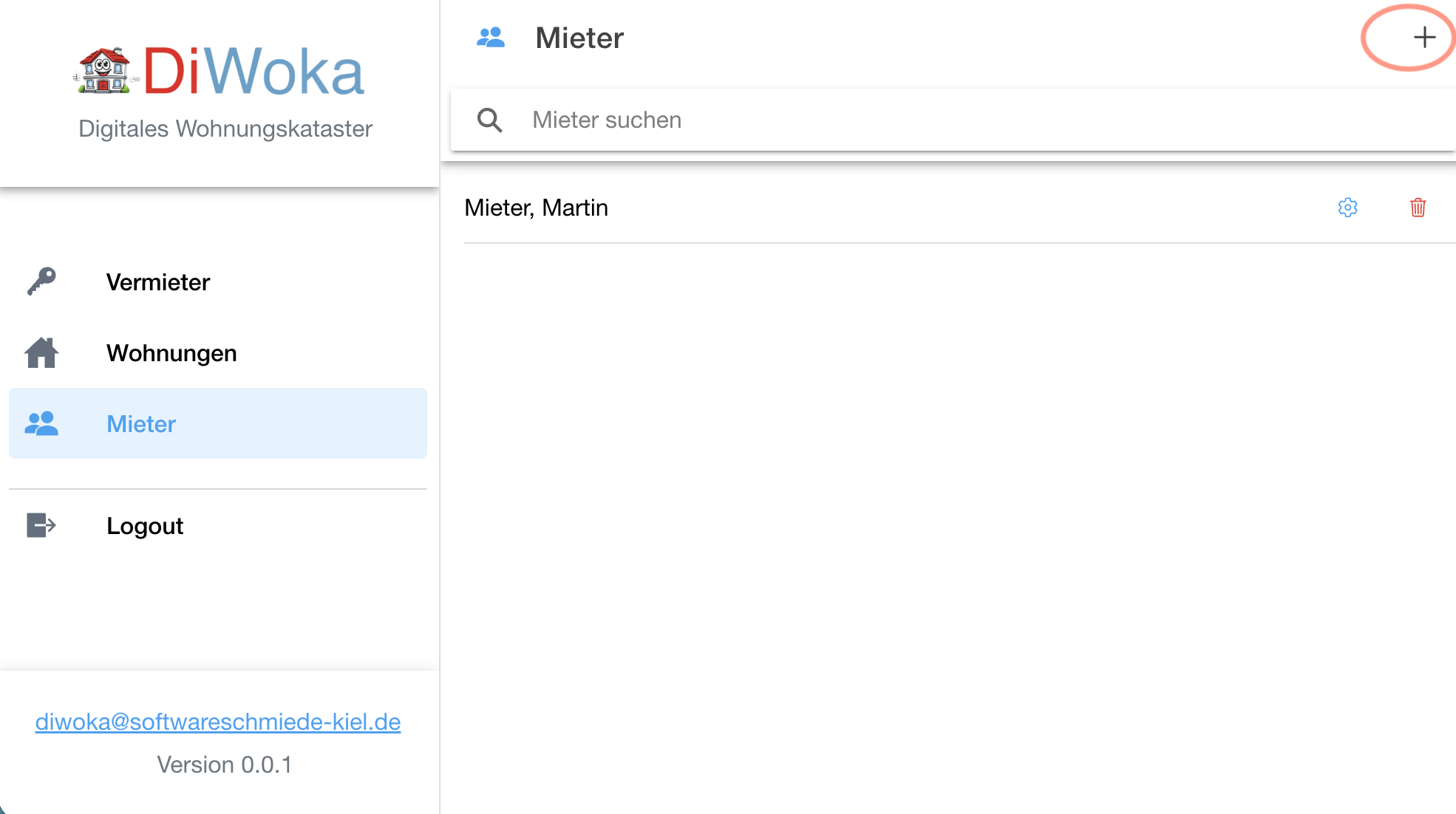
Anschließend kannst Du die Daten des neuen Mieters in den Mieter-Details eintragen.
Mieter bearbeiten und löschen
Zum Bearbeiten und Löschen eines Mieters klicke einfach das das Zahnrad- oder das Papierkorb-Symbol an dem zu gewünschten Eintrag.
Mieter-Details
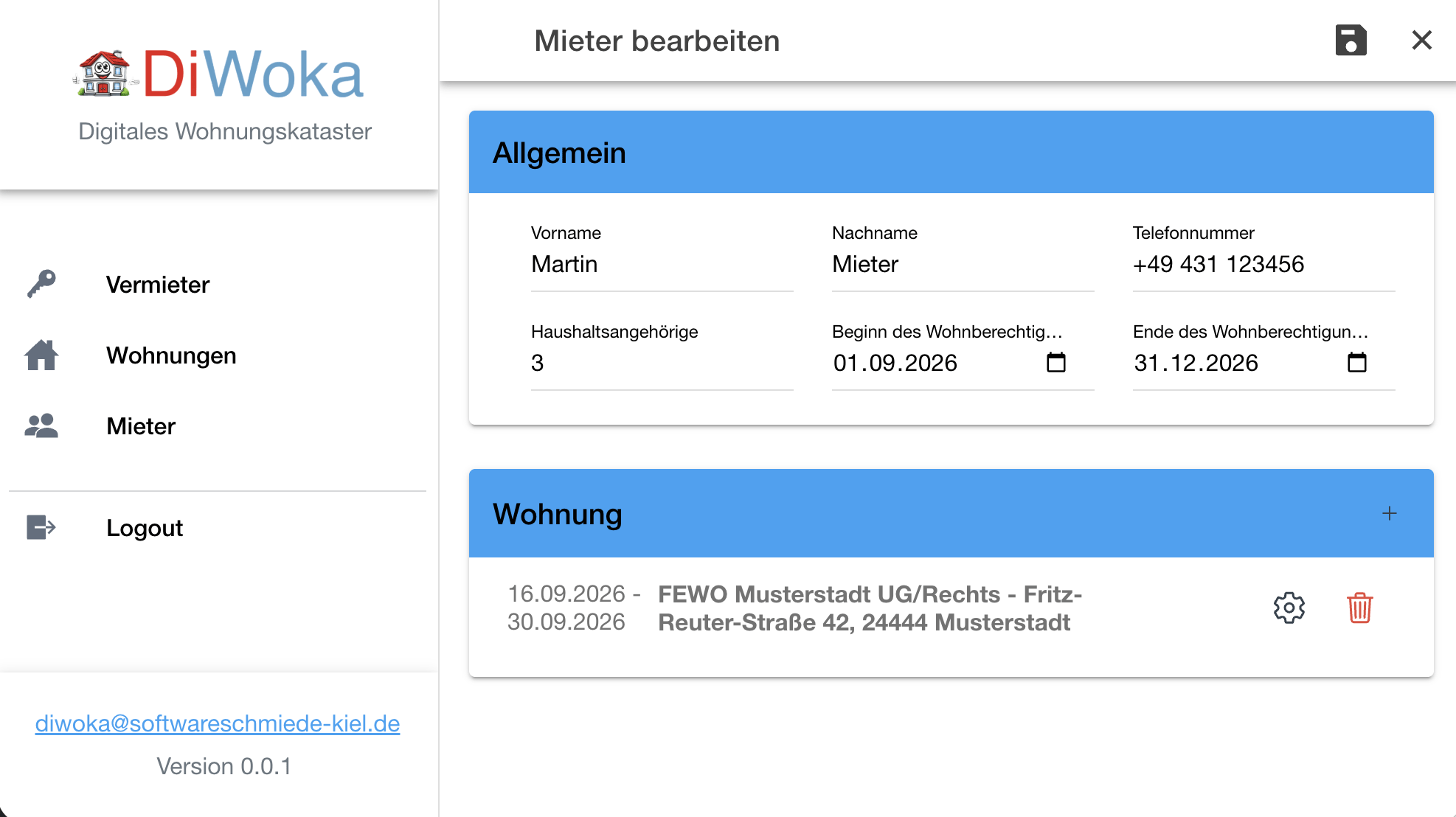
Die Mieter-Details bestehen aus den folgenden zwei Bereichen:
Allgemein - Hier pflegst Du die grundlegenden Angaben zum Mieter.
Wohnung - Hier siehst und verwaltest Du die Zuordnung zwischen dem Mieter und einer Wohnung.
Allgemeine Mieterdaten bearbeiten
Im Bereich „Allgemein“ erfasst Du die persönlichen Angaben des Mieters. Trage die Daten entsprechend dem jeweiligen Mieter ein.
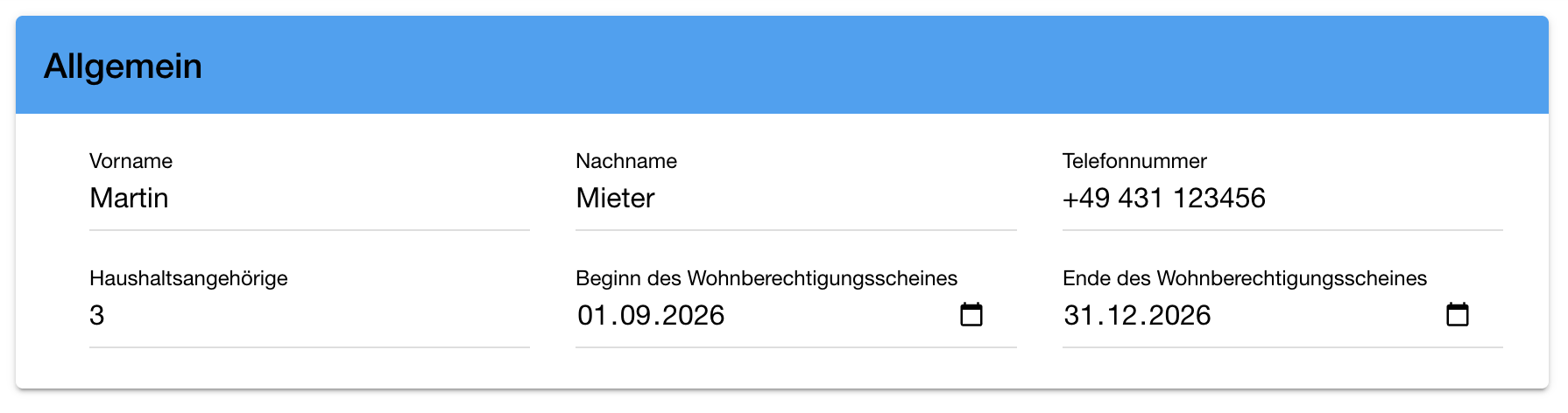
Bei einem zeitlich befristeten Wohnberechtigungsschein kannst Du über Beginn und Ende den dazugehörigen Gültigkeitszeitraum dokumentieren.
Beispiel: Für den Mieter „Martin Mieter“ könnte eine Haushaltsgröße von 2 Personen sowie der im jeweiligen Wohnberechtigungsschein ausgewiesene Beginn und das entsprechende Ende der Gültigkeit eingetragen werden.
Wohnung einem Mieter zuordnen
Im Bereich „Wohnung“ kannst Du einen Mieter mit einer Wohnung verknüpfen. Klicke zunächst im Bereich „Wohnung“ auf das Pluszeichen (+).

Wähle anschließend den Zeitraum der Zuordnung aus und suche bei Bedarf nach der gewünschten Wohnung. Danach wählst Du den passenden Eintrag aus und bestätigst die Zuordnung über den Haken oben rechts.
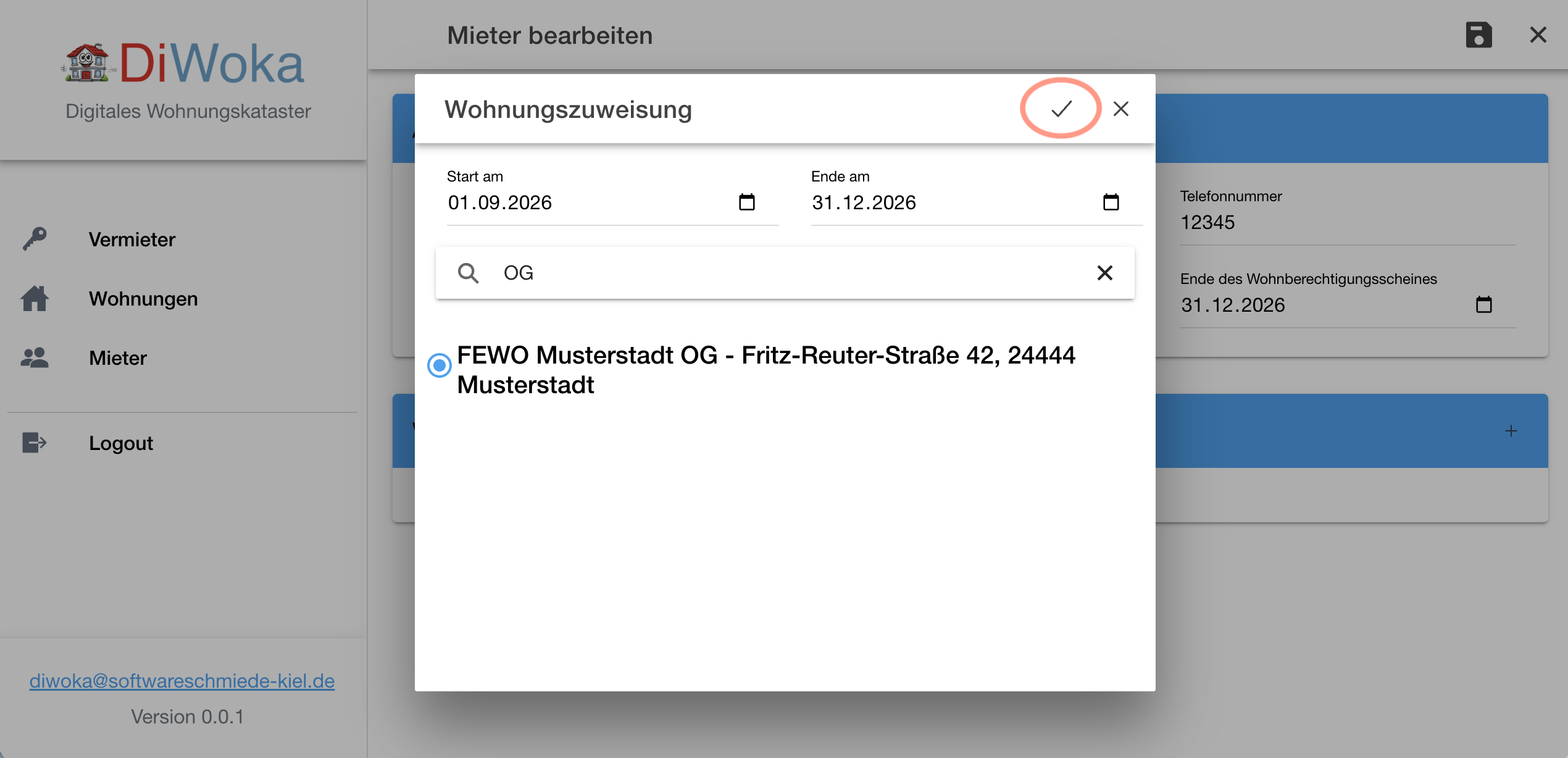
Nach dem Speichern erscheint die zugeordnete Wohnung im Bereich „Wohnung“ der Mieter-Details.

Mieter-Details speichern
Nachdem Du die Mieterdaten oder eine Zuordnung geändert hast, speicherst Du Deine Eingaben über das Speichern-Symbol oben rechts.
Über das X brichst du die Bearbeitung ab oder beendest den Dialog nach dem Speichern um zurück in die Mieterübersicht zu gelangen.