
DiWoka - Vermieter verwalten
Mit der DiWoka-App kannst Du Vermieter verwalten, neue Vermieter anlegen und vorhandene Daten bearbeiten. Außerdem kannst Du Wohnungen zuordnen und wichtige Angaben zu Förderungszusagen, Belegungsbindungen, Vorbehalten und Mitteilungen zentral erfassen.
Vermieterübersicht öffnen und Vermieter suchen
Wähle in der Navigation „Vermieter“ aus. Anschließend öffnet sich die Vermieterübersicht. Hier findest Du alle Vermieter, die bereits im Digitalen Wohnungskataster erfasst sind.
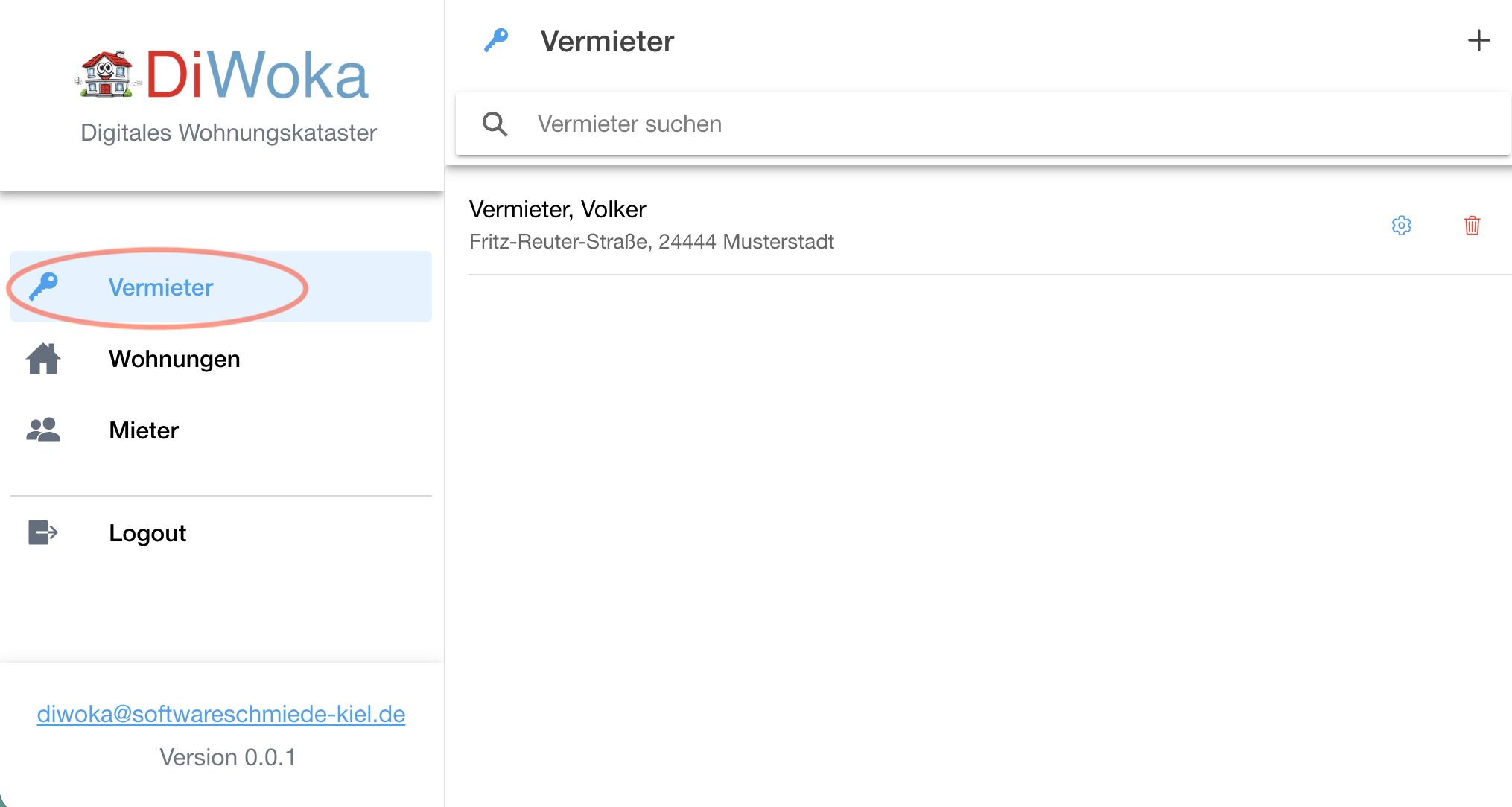
Über die Suchleiste findest Du schnell den gewünschten Vermieter. Bereits während der Eingabe filtert DiWoka die angezeigten Einträge automatisch. Möchtest Du wieder alle Vermieter anzeigen, entfernst Du den Suchbegriff über das x in der Suchleiste.
Neuen Vermieter anlegen
Um einen neuen Vermieter anzulegen, klickst Du oben rechts auf das Pluszeichen (+). Anschließend öffnet sich ein neuer Vermieter-Datensatz, in dem Du die benötigten Angaben erfassen kannst.
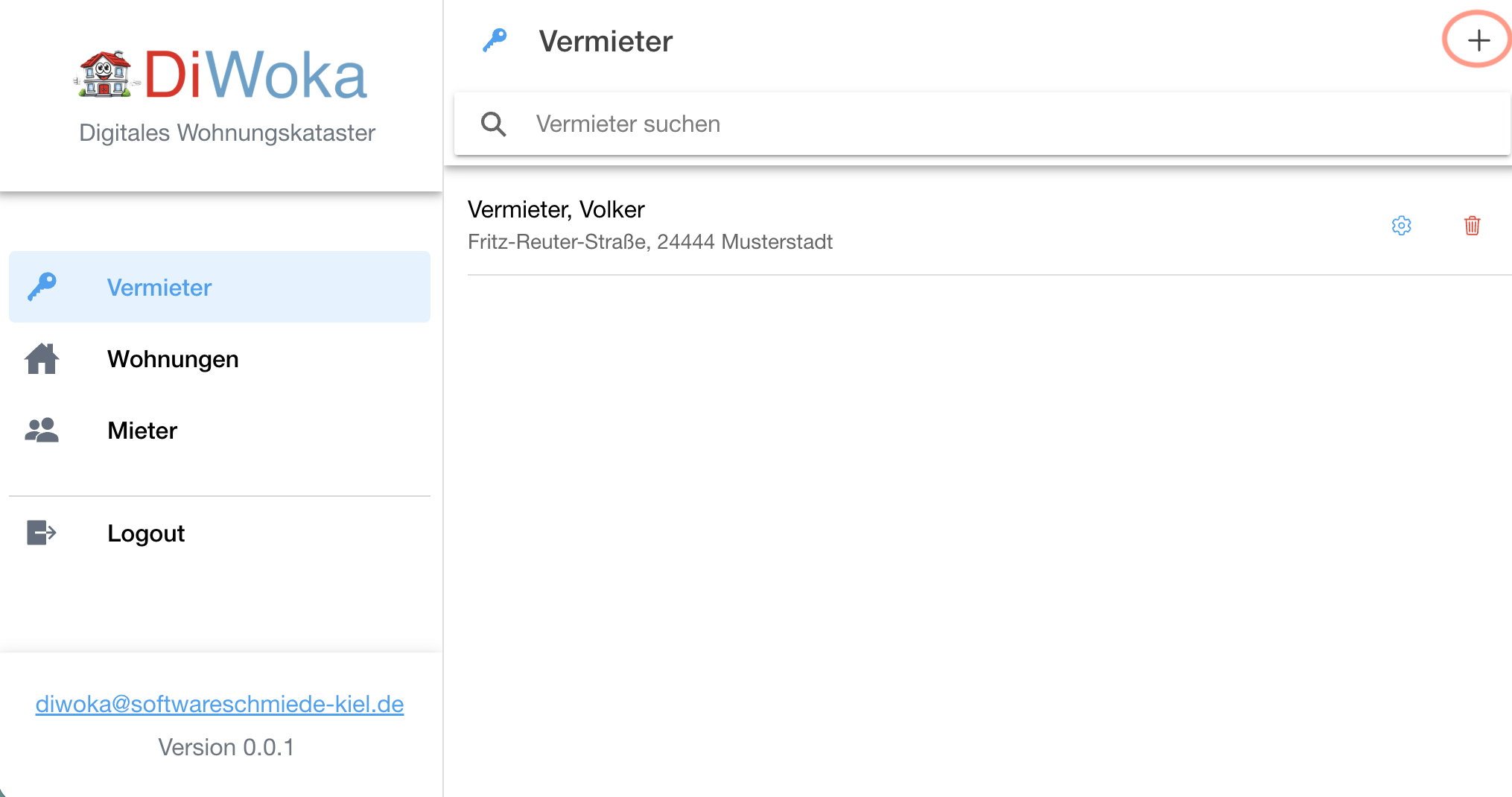
Die Daten sind in mehrere übersichtliche Bereiche gegliedert. Dadurch kannst Du neben den Stammdaten auch die zugehörigen Wohnungen und weitere Informationen zur Wohnraumförderung zentral dokumentieren.
Vermieter bearbeiten und löschen
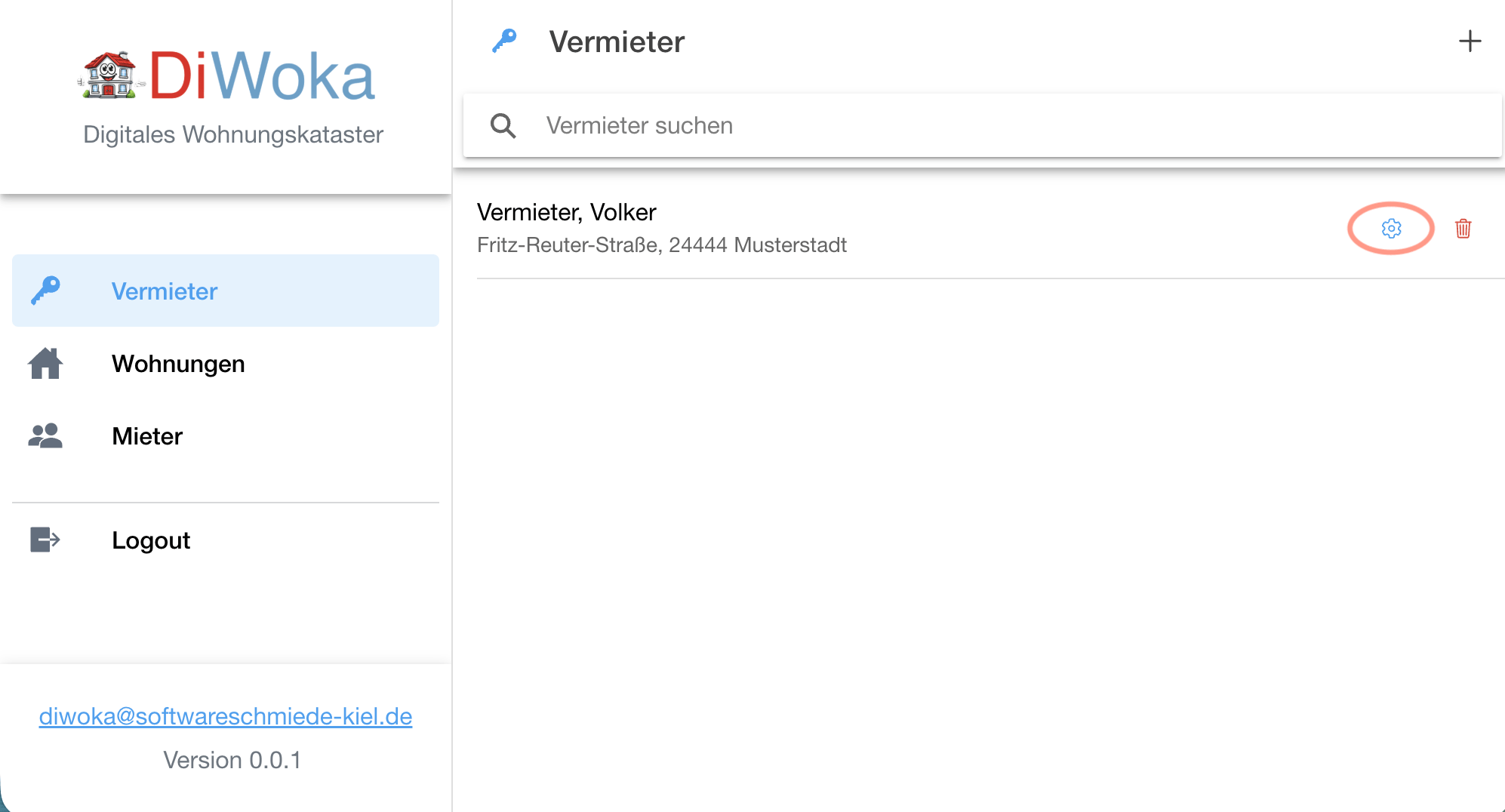
Möchtest Du die Daten eines vorhandenen Vermieters ändern, öffnest Du den gewünschten Eintrag über das Zahnrad-Symbol. Zum Löschen eines Vermieters, klicke einfach auf das Papierkorb-Symbol an dem entsprechenden Eintrag.
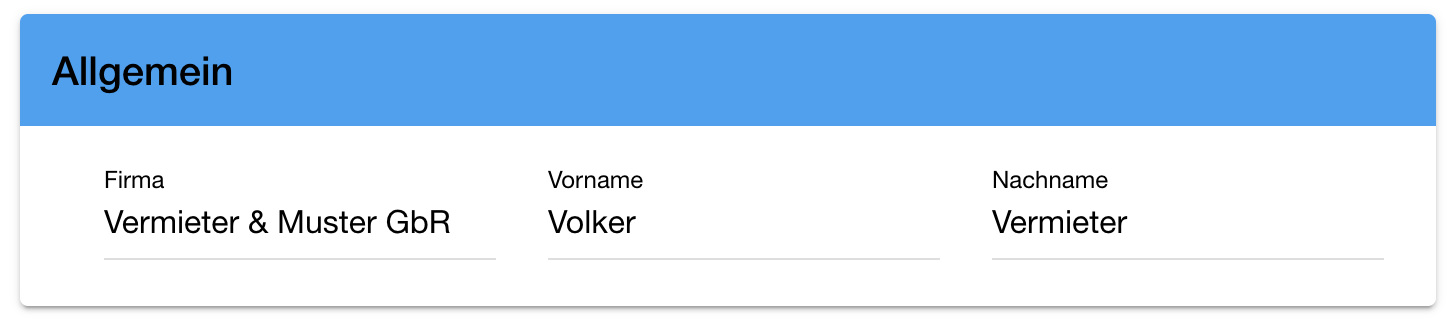
Allgemeine Daten des Vermieters
Im Bereich „Allgemein“ erfasst Du die grundlegenden Angaben zum Vermieter (Vorname, Nachname und Firma).
Je nach Art des Vermieter können somit Angaben zu einer Firma (Unternehmen oder Organisation) oder zu einer natürlichen Person hinterlegt werden.
Adresse des Vermieters
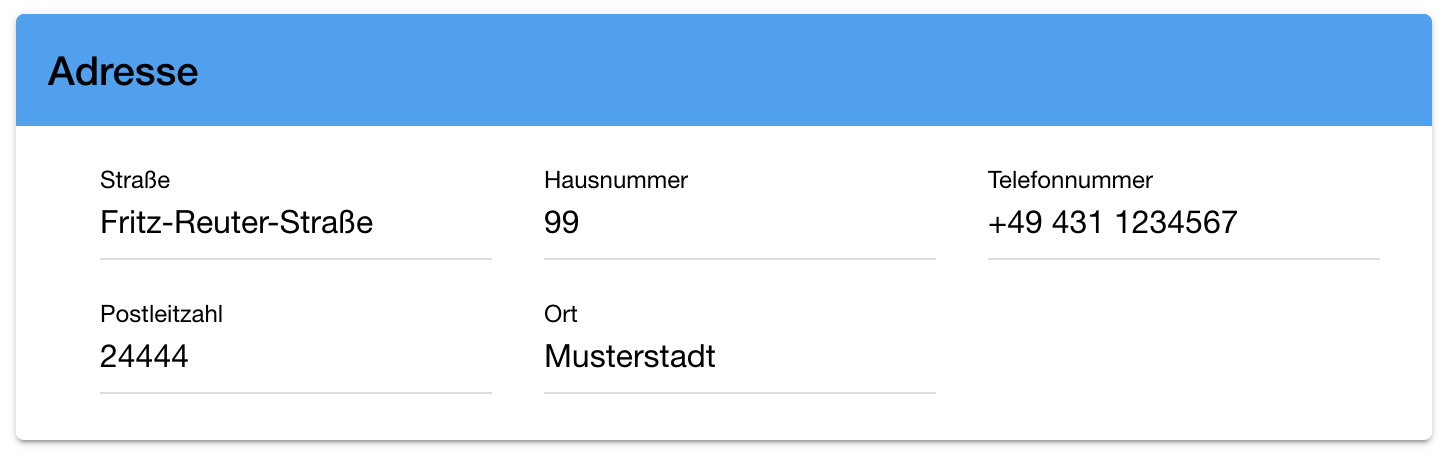
Im Bereich „Adresse“ hinterlegst Du die Anschrift des Vermieters. Die Eingabemaske enthält die Felder Straße, Hausnummer, Hausnummernzusatz, Postleitzahl und Ort.
Achte auf vollständige und aktuelle Angaben. So lässt sich der Vermieter eindeutig zuordnen und die Adresse steht zentral im Datensatz zur Verfügung.
Wohnungen einem Vermieter zuordnen
Im Bereich „Wohnung“ siehst Du, welche Wohnungen dem Vermieter zugeordnet sind. Außerdem kannst Du hier eine weitere Wohnung verknüpfen. Klicke dazu auf das Pluszeichen (+).

Im Zuordnungsdialog legst Du zunächst das Start- und Enddatum fest. Anschließend kannst Du nach der gewünschten Wohnung suchen und sie auswählen.
Bestätige Deine Auswahl mit dem Haken oben rechts, um die Zuordnung zu speichern.
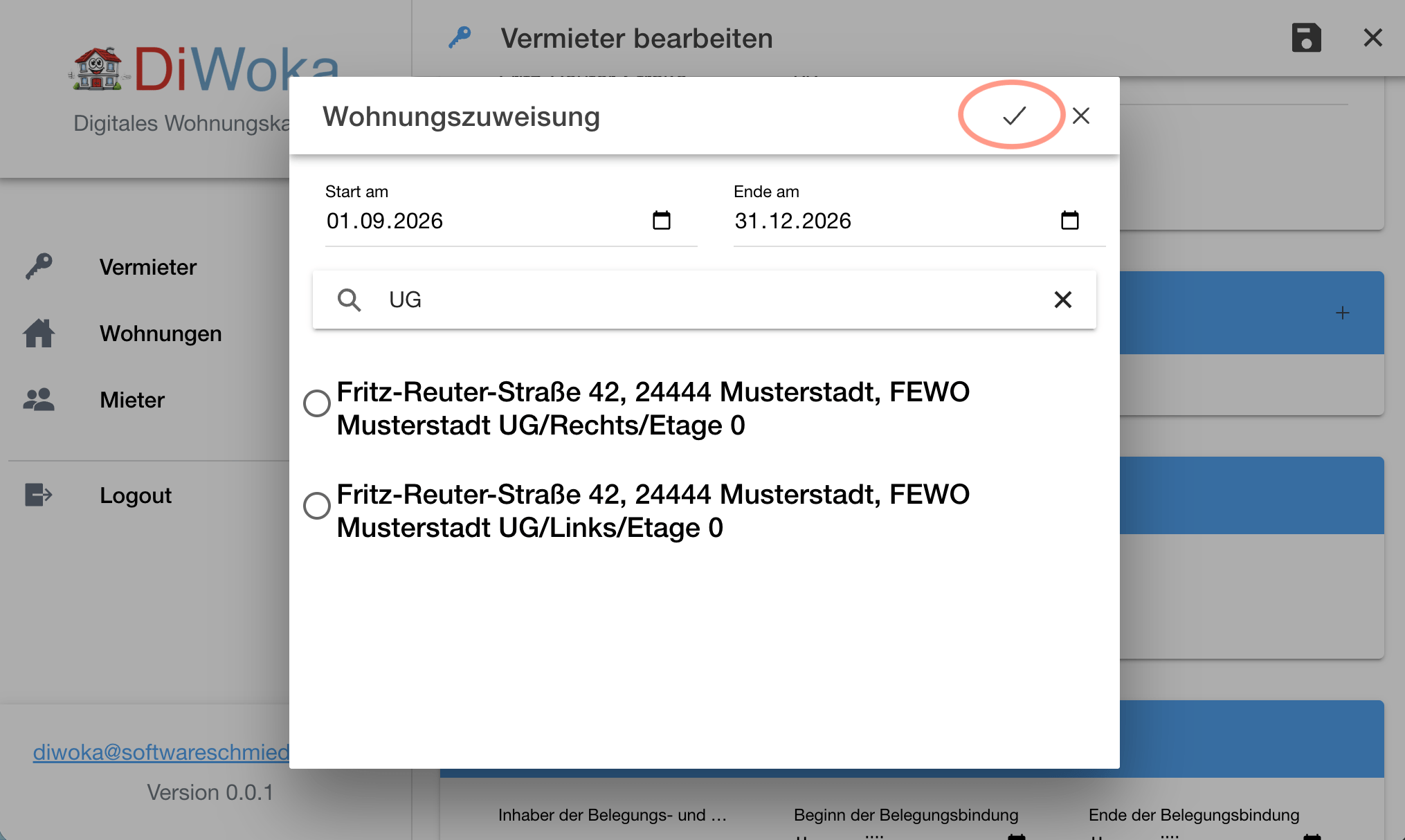
Durch Start- und Enddatum kannst Du zeitlich nachvollziehbar festhalten, in welchem Zeitraum die Wohnung diesem Vermieter zugeordnet ist.
Wohnungszuordnung bearbeiten oder löschen
Eine vorhandene Zuordnung kannst Du über das Zahnrad-Symbol bearbeiten. Das ist beispielsweise sinnvoll, wenn Du den hinterlegten Zeitraum korrigieren möchtest.
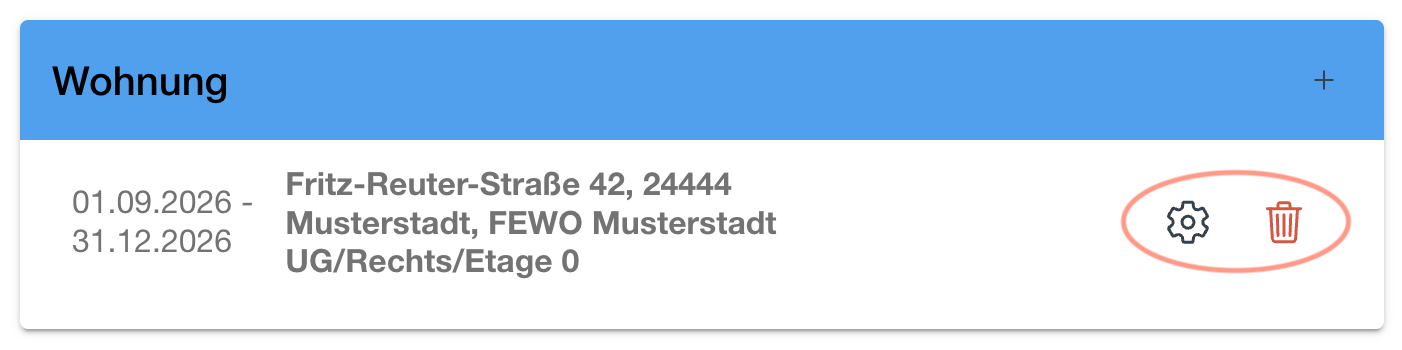
Über das Papierkorb-Symbol kannst Du eine Zuordnung entfernen. Prüfe vor dem Löschen, ob die Zuordnung tatsächlich falsch angelegt wurde oder ob lediglich ihr Zeitraum angepasst werden muss.
Förderungszusage erfassen
Im Bereich „Förderungszusage“ kannst Du Angaben zur Förderungszusage hinterlegen.
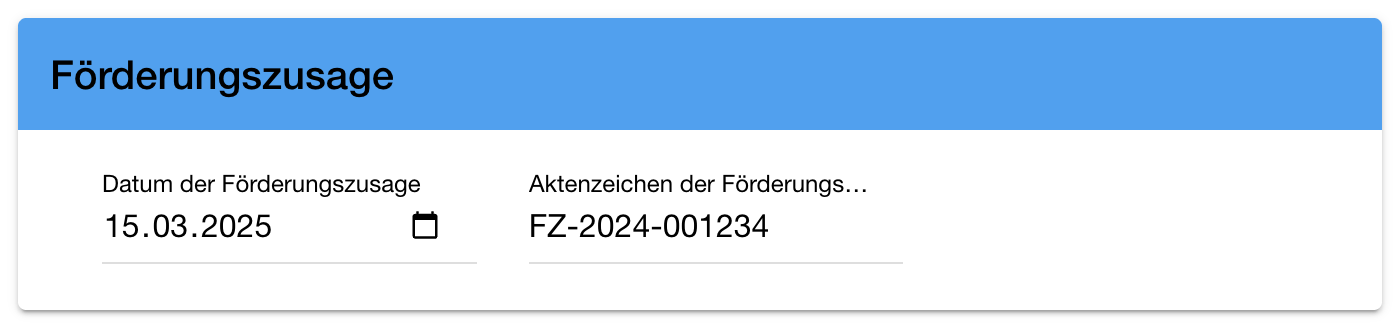
Die DiWoka-Maske enthält hierfür die Felder:
Datum der Förderungszusage
Trage das Datum der entsprechenden Förderungszusage ein.
Aktenzeichen der Förderungszusage
Hinterlege hier das zugehörige Aktenzeichen. Dadurch lässt sich die in der DiWoka-App erfasste Angabe dem entsprechenden Vorgang beziehungsweise Dokument zuordnen.
Belegungsbindung dokumentieren
Im Bereich „Belegungsbindung“ kannst Du den zeitlichen Rahmen und weitere Angaben zu einer Belegungsbindung erfassen.
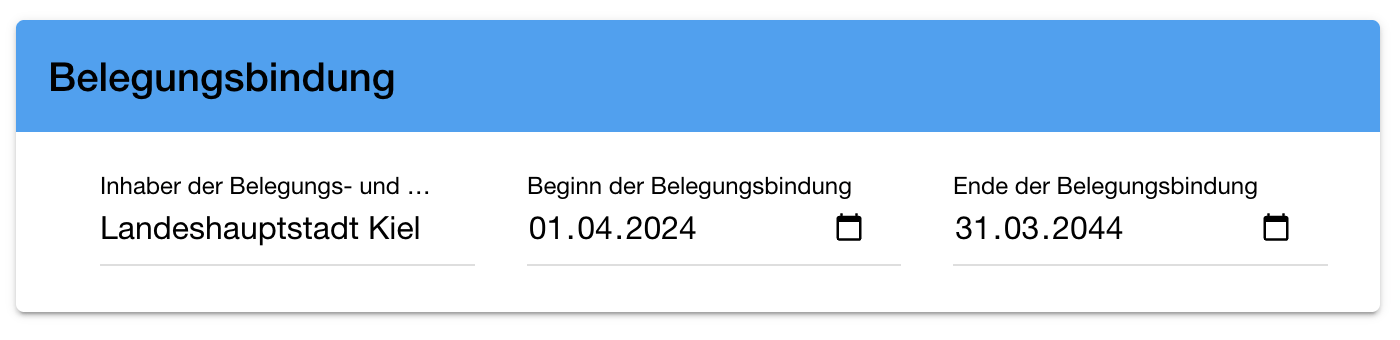
Die Maske enthält die Felder:
Inhaber der Belegungs- und Mietbindung
Trage hier den entsprechenden Inhaber der Bindung ein.
Beginn der Belegungsbindung
Erfasse das Datum, ab dem die Belegungsbindung gilt.
Ende der Belegungsbindung
Erfasse das Datum, an dem die hinterlegte Belegungsbindung endet.
Mit Beginn und Ende kannst Du den Zeitraum der Belegungsbindung nachvollziehbar in der DiWoka-App dokumentieren.
Vorbehalt erfassen
Im Bereich „Vorbehalt“ stehen Dir die Felder „Art eines Vorbehalts“ und „Dauer eines Vorbehalts“ zur Verfügung.

Trage hier die entsprechenden Angaben ein, wenn für den Vermieter ein Vorbehalt dokumentiert werden soll. Bei der Dauer hältst Du den zugehörigen zeitlichen Rahmen fest.
Beispiel
Ist für die geförderten Wohnungen für einen bestimmten Zeitraum ein Belegungsvorbehalt vorgesehen, kannst Du bei „Art eines Vorbehalts“ beispielsweise „Belegungsvorbehalt für Haushalte mit mindestens einem Kind“ und bei „Dauer eines Vorbehalts“ den 31.03.2034 eintragen. Ein Startdatum ist derzeit noch nicht vorgesehen.
Mitteilungen hinterlegen
Unter „Mitteilungen“ findest Du das Feld „Mitteilungen über die voraussichtliche Verfügbarkeit“.
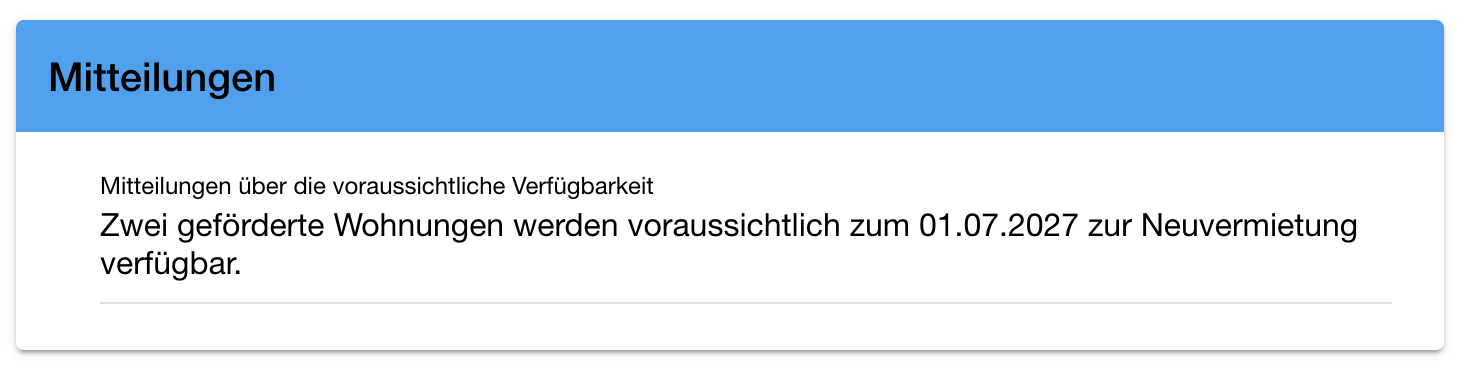
Hier kannst Du die entsprechende Information zur voraussichtlichen Verfügbarkeit dokumentieren. Dadurch lassen sich relevante Angaben direkt beim Vermieter hinterlegen.
Änderungen speichern
Wenn Du alle Angaben geprüft hast, speicherst Du Deine Änderungen über das Speichern-Symbol oben rechts.
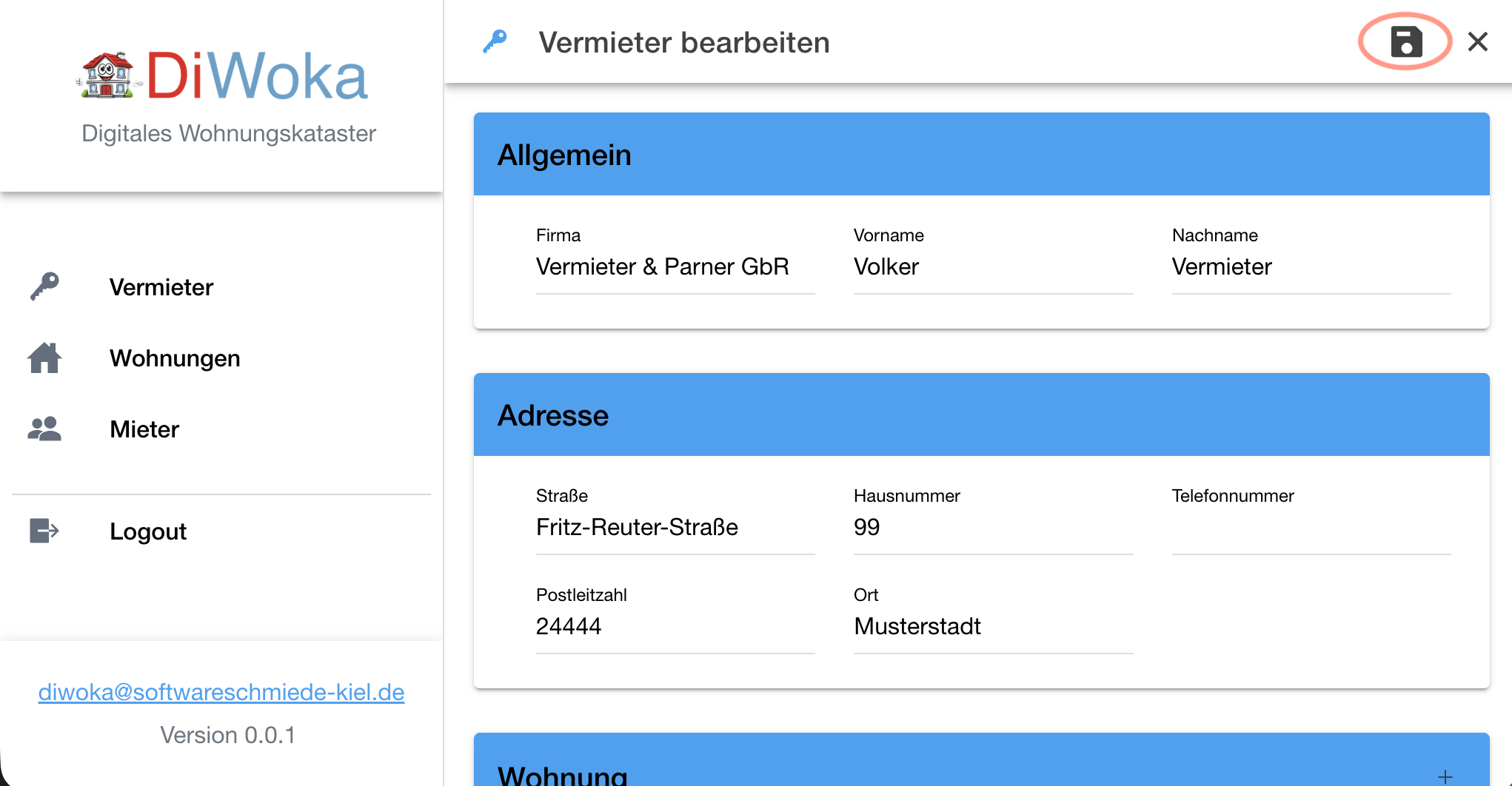
Achte besonders darauf, dass Zeiträume und Zuordnungen korrekt erfasst sind. Das gilt insbesondere für Wohnungszuordnungen sowie für Angaben zu Förderungszusage, Belegungsbindung und Vorbehalt.